Non parliamo sempre di un modello più costoso: a volte sono sufficienti le corrette impostazioni di Windows.
I giocatori, soprattutto quelli che amano gli sparatutto in prima persona, sanno quanto sia importante controllare il mouse. Il tocco rapido e preciso del kussor aiuta non solo nei giochi, ma anche quando si lavora con l’interfaccia e i componenti aggiuntivi di Windows.
I fatti sul portale BGR hanno parlato delle possibilità di gradazioni di gusti e differenze. Per fare ciò non è necessario un costoso mouse da gioco: basta passare attraverso le impostazioni di Windows.
1. Disabilita l’accelerazione
Queste impostazioni selezionano l’abbigliamento accelerato per i muscoli, tuttavia, tecnicamente, non è accelerato. L’opzione Guida di precisione (Precisione del puntatore aumentata) fa sì che il cursore si sposti non in rapporto 1:1 rispetto al bersaglio, ma in base alla velocità della mano, il che influisce sulla prevedibilità del movimento del cursore. Ciò è particolarmente importante nei giochi in cui stabilità e precisione sono importanti.
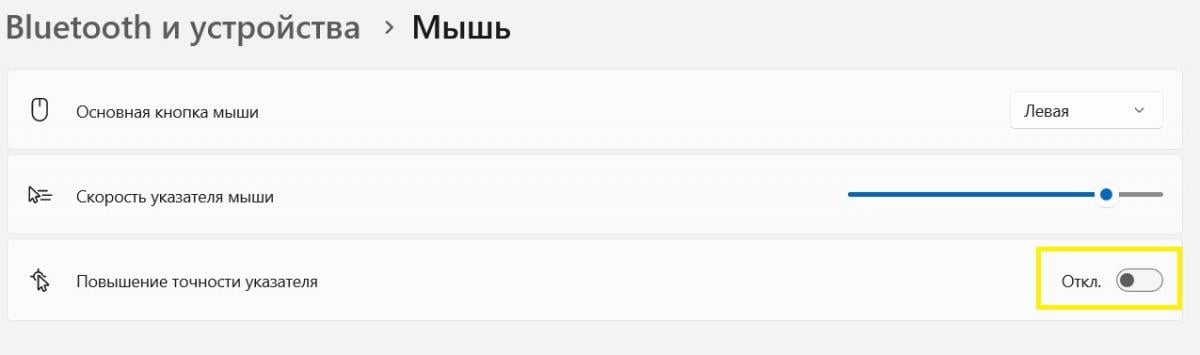
Per trovarlo, apri Impostazioni e vai alla scheda Impostazioni speciali. Successivamente, trova la sezione “Misha” e sposta l’interruttore accanto a “Maggiore precisione dell’indicatore” nella posizione inattiva.
2. Aumenta la velocità del cursore.
Se disponi di spazio limitato sulla scrivania o di una superficie scomoda, aumentare la velocità del cursore nelle impostazioni ti aiuterà a spostare il puntatore a lunga distanza senza movimenti inutili della mano.
Questa è una sensazione di Navagia e il lavoro di Misha “più in alto” sul punto.
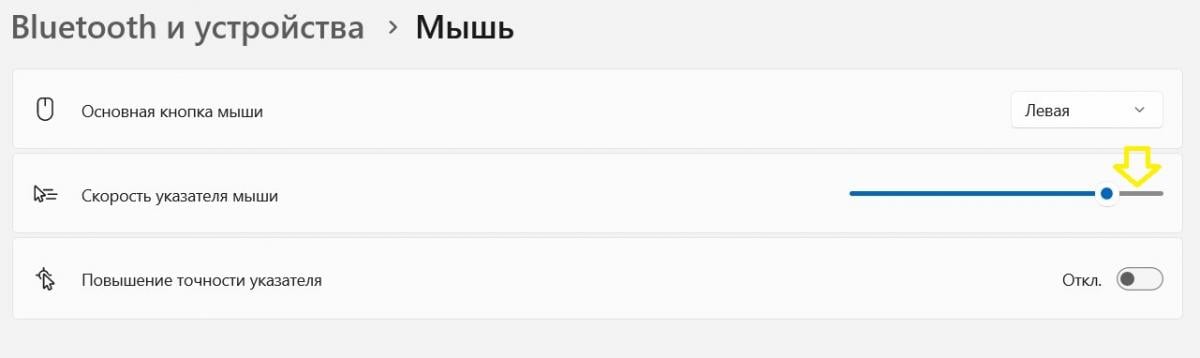
Trovano: Luila stessa sezione “Misha” in contenuti speciali. Estendi la frase “La levigatezza dell’inserto è spessa” in uno o due significati.
3. Evitare che il mouse entri in modalità sospensione.
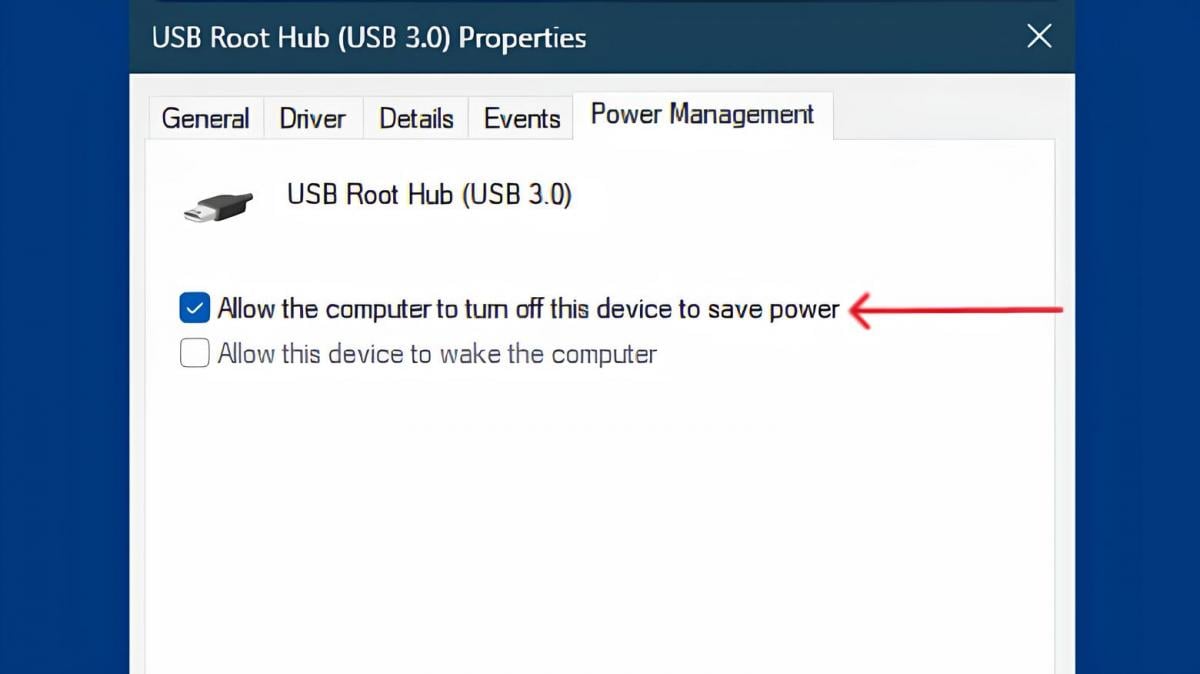
Windows può includere porte USB “live” per risparmiare energia, che fanno parte dell’abbigliamento e micro-rifiniture nella musa pre-incontro di Rus dopo la semplicità.
Per essere sempre pronti per i robot:
- Apri Gestione dispositivi.
- Trova la sezione USB (Universal Serial Bus Controllers).
-
Fare clic con il tasto destro su “Hub USB Root” e selezionare “Opzioni”.
-
Nella finestra “Alimentazione”, vai alla scheda “Risparmio energia” e deseleziona la casella di controllo “Posso accendere il computer stasera per risparmiare energia”, fai clic su “OK”.
In precedenza su Internet abbiamo raccolto 5 “life hack” virali che in realtà non funzionano. Le soluzioni reali sono spesso più noiose e complesse e non sempre rientrano in un video di 15 secondi.
Gli esperti di Consumer Reports, sulla base delle recensioni dei proprietari e dei propri test, hanno compilato un elenco di telefoni Android che hanno maggiori probabilità di causare problemi e meritano valutazioni basse.